SOLARI CLI · MCP

MCP でつなぐ

SOLARI はリモート MCP サーバーとしても動いています。MCP に対応したホストはここに直接つなぎ、CLI と同じ読み取り専用ツールをインストールなしで使えます。必要なのはアドレス 1 つだけです:

https://solari.sh/mcp

初回接続時はブラウザが開き、SOLARI アカウントでサインインします。その後ホストがどのツールを呼び出してよいかを尋ね、承認するまで何も実行されません。どのホストからつないでも読み取り専用です。

Claude Desktop

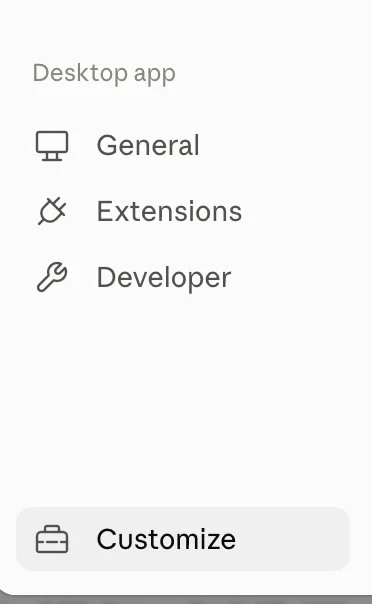
設定を開き、サイドバー最下部の Customize を選びます。

Claude Desktop の設定サイドバー。最下部に Customize があります。
Settings → Customize

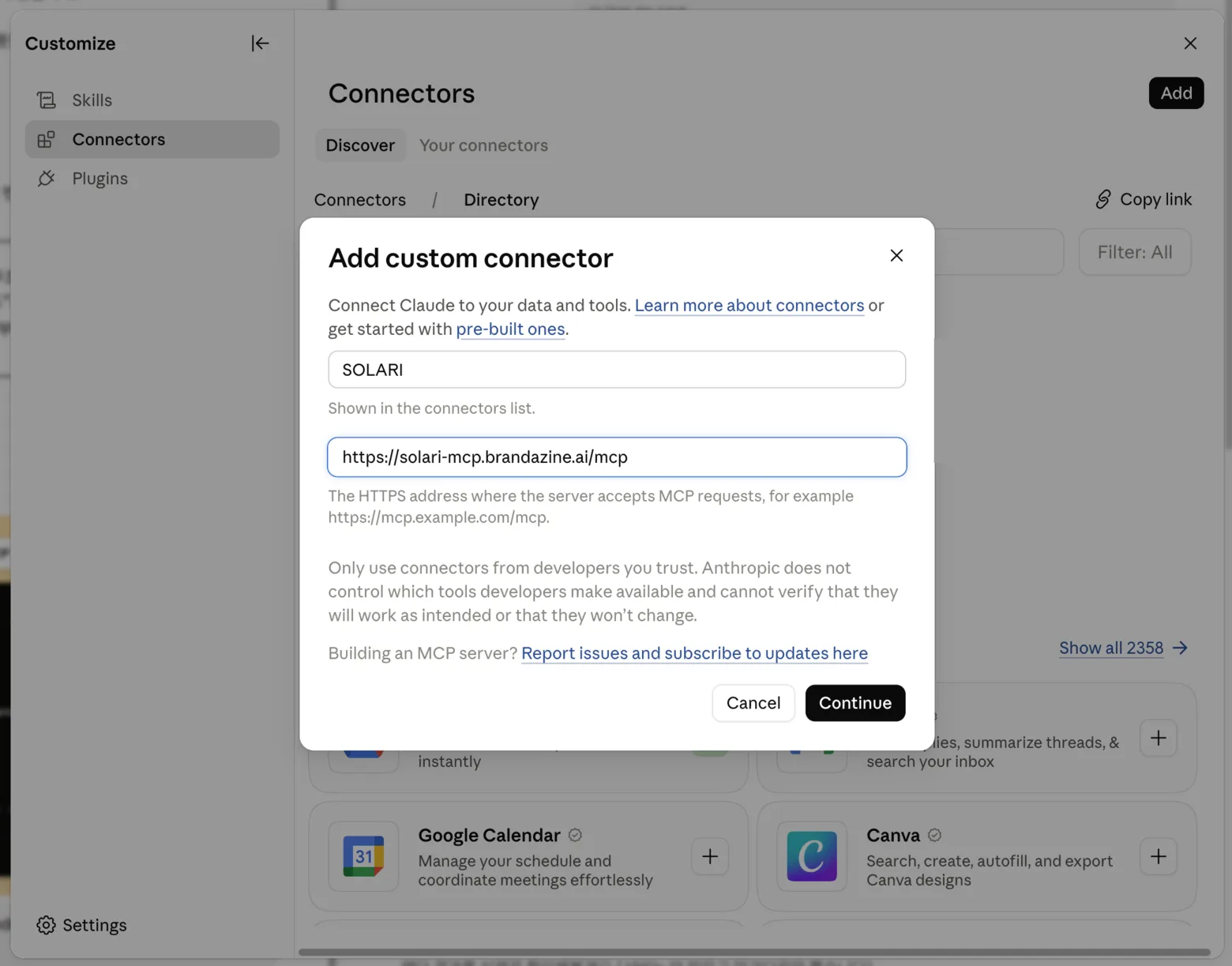
Connectors を開いて Add を押し、ダイアログを入力します。一覧に表示する名前と、上のアドレスです。

Claude Desktop の Add custom connector ダイアログ。名前と SOLARI MCP のアドレスが入力されています。
Connectors → Add → Add custom connector

Continue を押すと一度だけサインインを通ります。以降はコネクタ一覧に SOLARI が残り、どの会話でもツールを使えます。claude.ai も同じ手順です。

Claude Code

コマンド 1 つでサーバーを登録します。

claude mcp add --transport http solari https://solari.sh/mcp

Claude Code はサーバーに初めて接続するときにサインインを求めます。/mcp を実行すると接続状態が表示され、自分でサインインを開始することもできます。

ChatGPT

ChatGPT も Claude Desktop と同じです。設定 → Connectors でアドレスをカスタムコネクタとして追加し、サインインします。カスタムコネクタは有料プラン向けの機能です。

その他のホスト

リモート MCP サーバーに対応した他のアプリもつなげます。多くは設定ファイルにこうした項目を書きます:

{
  "mcpServers": {
    "solari": {
      "url": "https://solari.sh/mcp"
    }
  }
}
アプリによっては、自分のマシンに入れた MCP サーバーしか動かせないものがあります。そうしたアプリは SOLARI に直接つなげないので、CLI をお使いください。